
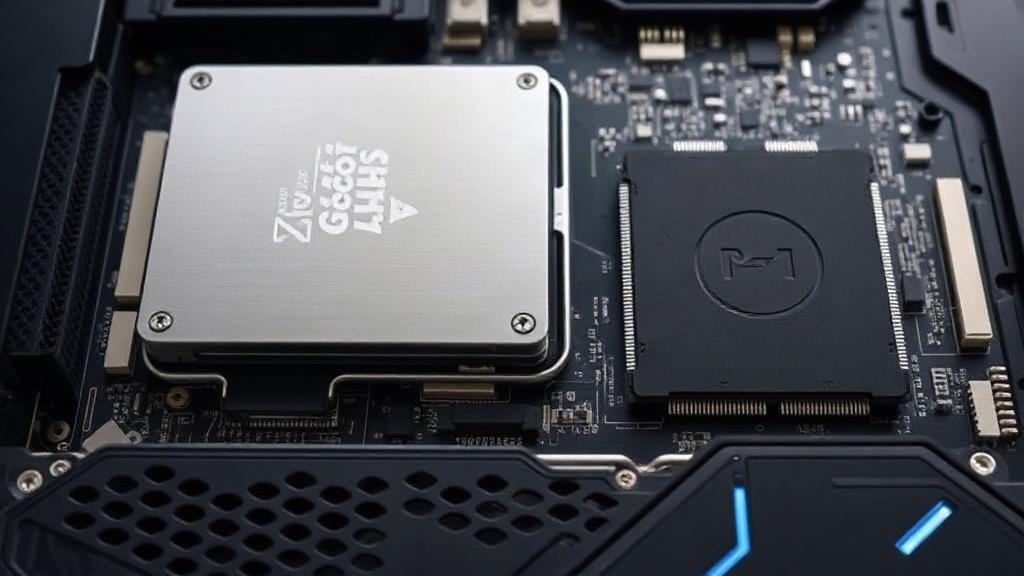
Zarządzanie przestrzenią na dysku PS5 – montaż dodatkowego M.2 SSD
Jako gracz z wieloletnim stażem przede wszystkim cenię dopracowaną mechanikę i płynność rozgrywki. W świecie PlayStation 5 miejsce na dysku potrafi decydować o tempu, z jakim przesiadasz się z jednego tytułu na kolejny. Ten artykuł to praktyczny przewodnik po rozszerzaniu przestrzeni i montażu dodatkowego M.2 SSD, napisany z perspektywy zawodnika, który nie ogląda się na marketingowy hype. Pomogę Ci zrozumieć, kiedy warto sięgnąć po dodatkowy nośnik, jak wybrać odpowiedni model i jak bezpiecznie przeprowadzić instalację.
Dlaczego warto rozbudować przestrzeń na PS5
Współczesne biblioteki gier potrafią składać się z kilkudziesięciu tytułów, a niektóre produkcje są większe od całej kolekcji na początku generacji. Zanim zaczniemy żądać od konsoli niebiańskich prędkości, warto pamiętać, że szybki napęd tnie czasy ładowania i eliminuje częste przerwy na reinstally. Dzięki dodatkowej przestrzeni łatwiej utrzymać aktualne gry w pamięci, a rzadziej korzystać z przenoszenia ich między nośnikami.
W praktyce oznacza to większą pewność, że Twoja lista ulubionych tytułów RPG-owych i sportowych pozostanie pod ręką. Rozszerzenie pamięci nie jest jedynie pomysłem na większy stos plików — to realny zysk w codziennej grze, zwłaszcza gdy masz za sobą długie sesje ligowe lub maratony epickich kampanii. To także sposób na utrzymanie lekkiego balansu między kolekcją a wydajnością, bez konieczności ciągłego usuwania gier z pamięci.
Co trzeba wiedzieć o M.2 SSD przed instalacją
Najważniejsze rozróżnienie dotyczy interfejsu: w PS5 obsługiwane są nośniki M.2 NVMe z interfejsem PCIe Gen4 x4, które zapewniają wystarczającą przepustowość do szybkich gier. Taki SSD zapewni stabilne czasy ładowania i bezproblemowy streaming danych z dużych światów gier akceptowanych przez konsolę.
W praktyce oznacza to konieczność zwrócenia uwagi na dwa aspekty: szybkość odczytu oraz wysokość z radiatorem. Dla płynności warto celować w modele o odczycie rzędu 5500 MB/s i wyższym, a także zwrócić uwagę na to, czy wybrany egzemplarz ma zintegrowany radiator lub czy będziesz mógł łatwo doczepić własny. PS5 potrafi pracować w wysokich temp. i throttluje przy słabym chłodzeniu, więc dobre odprowadzanie ciepła to kluczowy warunek skutecznego montażu.
Wymagania PS5 i przygotowanie do montażu
Najbardziej istotne wymogi dotyczą zgodności z gniazdem M.2 w konsoli i zainstalowanego radatora. Wybierając SSD, upewnij się, że ma on gniazdo typu M.2 klucza M oraz że jego konstrukcja może być zamontowana na blaszce z radiatorowym chłodzeniem. Niektóre modele wymagają demontażu fabrycznego radiatora lub zastosowania własnego, aby zmieścić się w ograniczonym miejscu w obudowie PS5.
Najważniejsze parametry
Sprawdź mysy: interfejs PCIe Gen4 x4, szybkość odczytu, wysokość całkowitą oraz możliwość dopięcia radiatora. W praktyce dobry wybór to SSD o szerokości standardowej i z radiatorem, który nie koliduje z wewnętrznym systemem chłodzenia PS5. W razie wątpliwości skorzystaj z zestawów testowanych przez użytkowników, którzy potwierdzili kompatybilność z tą konsolą.
Przygotowanie narzędzi i miejsca
Przed przystąpieniem warto zebrać niezbędne narzędzia: śrubokręt Torx oraz delikatny osprzęt do podparcia modułu. Całość prac wykonuj na czystej i stabilnej powierzchni, unikając elektrycznych dotknięć. Upewnij się, że masz miejsce na odłożenie bocznej osłony i że maszyna jest wyłączona, a kabel zasilania odłączony przed rozpoczęciem prac.
Krok po kroku: montaż M.2 SSD
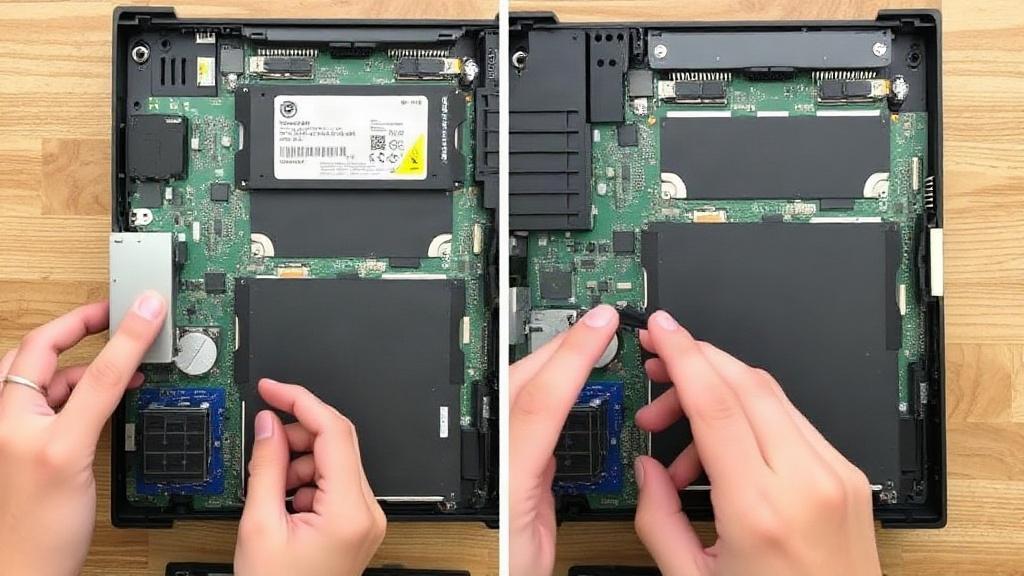
Proces montażu w PS5 składa się z kilku precyzyjnych etapów. Podczas pracy warto mieć na uwadze, że prawidłowa instalacja to nie tylko dodatkowa pojemność, ale też utrzymanie wysokiej wydajności i stabilności systemu. Poniżej znajdziesz zwięzłe instrukcje, które pomogą uniknąć typowych pułapek.
- Wyłącz PlayStation 5, odłącz kabel zasilania i złączki, a także odłącz złącze HDMI. Dobrze by było, aby konsola odpoczęła chwilę, zanim przystąpisz do otwierania obudowy.
- Zdejmij boczną osłonę i odroluj panel, aby dotrzeć do gniazda M.2 w środku. Zadbaj o to, by nie uszkodzić żadnych przewodów i elementów chłodzenia.
- Odkręć śrubkę mocującą tackę M.2 i ostrożnie odłóż ją na bok. Umieść dysk w pasku montażowym pod kątem około 30–45 stopni, tak aby złącze PCIe pasowało do gniazda.
- Przymocuj dysk do stelaża za pomocą dołączonego śrubokręta i śrubki. Upewnij się, że moduł siedzi stabilnie i równomiernie styka złączami.
- Przymocuj radiator (jeśli nie jest zintegrowany) i ponownie zamocuj tackę w miejscu. Zamontowana konstrukcja powinna mieć prawidłowe odprowadzenie ciepła, bez wystających elementów.
- Włóż boczny panel z powrotem, podłącz ponownie zasilanie i kabel HDMI, a następnie uruchom PS5. System zapyta o sformatowanie nowego nośnika; potwierdź, aby dysk został gotowy do użycia.
Konfiguracja i optymalizacja po instalacji
Po instalacji i sformatowaniu nowego nośnika PS5 pojawia się możliwość przenoszenia lub instalowania gier bezpośrednio na M.2. W ustawieniach pamięci znajdziesz sekcję, która pokazuje dostępne nośniki oraz ich pojemność. Dzięki temu łatwo zorganizować grę na pełnym obszarze, a jednocześnie utrzymać wewnętrzny dysk dla najważniejszych tytułów.
W praktyce warto rozdzielić biblioteki: na wewnętrznym nośniku trzymasz tytuły najczęściej włączane podczas sesji, a na dodatkowym M.2 SSD — całą resztę, która zajmuje dużo miejsca. Dzięki temu unikniesz niepotrzebnych transferów podczas startu, co często irytuje graczy. W miarę potrzeb można przenosić gry między nośnikami bez utraty wydajności.
Praktyczne wskazówki gracza i błędy, których warto unikać
Gdy zaczynasz korzystać z rozszerzonej pamięci, pojawiają się pewne typowe problemy, które w praktyce mogą zaważyć na zadowoleniu z Montaż dodatkowego M.2 SSD i pracy całej konfiguracji. Pierwszy z nich to nieodpowiednia wysokość modułu lub brak radiatora, co prowadzi do przegrzewania i spowolnień w najważniejszych momentach. Drugi to wybór SSD o zbyt niskiej prędkości odczytu, który nie daje realnych korzyści w porównaniu z kosztami.
- Unikaj SSD bez radiatora, jeśli PS5 nie jest wyposażone w własny system chłodzenia. Brak odprowadzania ciepła potrafi doprowadzić do throttlingu i wydłużonych czasów ładowania.
- Sprawdzaj kompatybilność rozmiaru. Nie wszystkie modele zmieszczą się w obudowie z radiatorem, zwłaszcza jeśli planujesz duży chłodzony moduł.
- W razie problemów z wykryciem dysku wykonaj krótkie restarty konsoli i upewnij się, że wszystkie złącza są prawidłowo włożone — w tym śrubka mocująca M.2.
Co dalej w praktyce
Po wyposażeniu PS5 w dodatkowy M.2 SSD zyskujesz elastyczność w podejściu do swojego backlogu gier. System sam rozdziela treści między wewnętrzny nośnik a rozszerzony, a Ty możesz planować kolejne kroki: instalować najważniejsze gry na szybkim nośniku, a resztę przechowywać na tańszych, ale pojemnych SSD. W praktyce liczy się także utrzymanie porządku w bibliotece — łatwe przenoszenie gier między dyskami przyspiesza decyzję, co odpalić przed kolejną sesją ligową lub wycieczką po nowym świecie RPG.
Jako autor i gracz często testuję różne podejścia: od skrajnie kompaktowych instalacji po duże, z całym arsenałem tytułów. Dzięki temu wiem, że nie ma jednej drogi. Kluczowe jest zrozumienie, że rozszerzenie pamięci to narzędzie, które trzeba używać świadomie: planować, co ma być na szybko dostępnym nośniku, a co zostawić na marginesie kolekcji. Wtedy nawet długa, wymagająca kampania RPG nie przynosi frustracji z powodu długich ładowań czy ograniczeń pojemności.
Podsumowując, zarządzanie przestrzenią na dysku PS5 to połączenie przemyślanej organizacji i ostrożnego podejścia do sprzętu. Montaż dodatkowego M.2 SSD daje realną możliwość zwiększenia pojemności i utrzymania wysokiej wydajności, jeśli wybierzesz odpowiedni model i zadbasz o właściwe chłodzenie. W praktyce to narzędzie, które bryluje w długich nocnych sesjach – szybkość ładowania i płynność rozgrywki stają się Twoim sprzymierzeńcem, niezależnie od tego, czy preferujesz sportowe mecze, czy rozbudowane RPG.